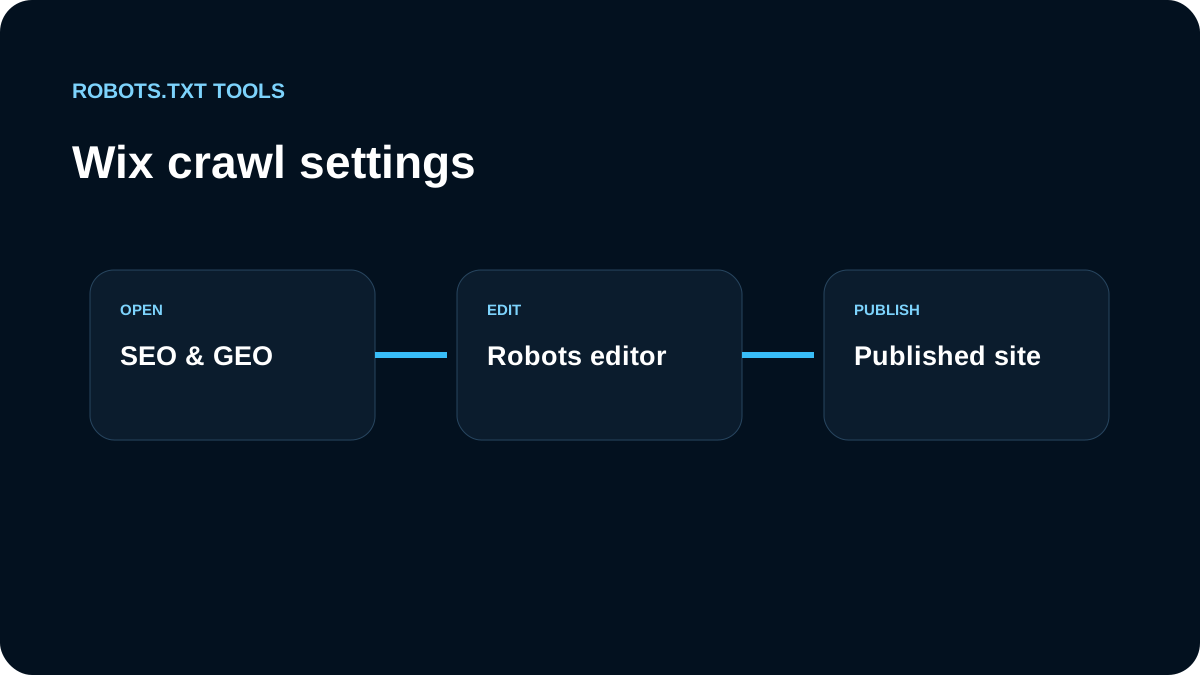
En Wix trabajamos desde SEO & GEO → Tools and settings → Robots.txt Editor y comparamos siempre con el archivo público.
Miramos el archivo antes de editar
Abrimos /robots.txt para saber qué recibe el crawler. Evitamos copiar reglas genéricas que no correspondan a las URLs reales del sitio.
Reset to Default es parte del plan
Si las personalizaciones han acumulado reglas dudosas, Reset to Default nos permite volver a una base conocida antes de añadir otra excepción.
Noindex pertenece a otra capa
Para una página pública que no debe indexarse, revisamos el control de indexación/noindex de Wix. No bloqueamos primero el crawl si necesitamos que el crawler lea noindex.
Protección real para páginas privadas
Password y áreas de miembros deben usar controles de acceso de Wix. Robots.txt es público.
Verificamos producción
Después de guardar, volvemos a abrir el archivo, usamos el validator y probamos URLs concretas con el tester.
Qué gestiona Wix automáticamente
Wix mantiene robots.txt abierto por defecto, pero algunas páginas pueden quedar fuera por contraseña, área de miembros o ajustes de indexación. Por eso un aviso de “Blocked by robots.txt” no significa automáticamente que debamos añadir una excepción al editor. Primero revisamos visibilidad, indexación y protección de la página.
Tratamos el editor de robots.txt como una función avanzada. Guardamos la versión pública actual, definimos qué URL queremos cambiar, hacemos el ajuste mínimo, publicamos y volvemos a probar. Si el historial personalizado es confuso, Reset to Default forma parte del plan de recuperación.
Los informes pueden ir por detrás de producción
Si Wix ya sirve el archivo correcto pero Search Console aún refleja una regla anterior, verificamos la respuesta viva antes de volver a editar. También comprobamos si la propia página tiene noindex o restricciones de acceso. El objetivo es que ajustes de Wix y robots.txt estén alineados, no que uno compense silenciosamente al otro.